Running Text

Selamat Datang di Blog yang Sederhana ini. Blog ini masih dalam pengembangan. Salam Sukses Mulia!!!
Tampilkan postingan dengan label IT. Tampilkan semua postingan

Selasa, 24 Februari 2015

Cara Menghapus File atau Folder Yang Bertanda “Could not find this item”


Bermula dari teman yang mengalami kehilangan file pada flashdisknya, maka saya mencoba untuk merecovery file menggunakan software Recover My Files. Setelah hasil dari recovery tersebut di save dalam sebuah folder, ternyata ada masalah ketika saya mau menghapusnya, muncul peringatan “Could not find this item”.
 

Dengan bantuan mbah Google akhirnya masalah tersebut dapat teratasi dengan command prompt. Berikut ini langkah-langkahnya.

Menghapus Folder 
1. Ketikkan cmd di Start Menu, dengan mengklik kanan dan pilih Run as administrator.
2. Ketikkan cd %userprofile%\desktop jika file tersebut kamu ada di dektop.

3. Ketikkan dir/a/x/p untuk memunculkan keterangan-keterangan yang diperlukan untuk menghapus folder tadi.

Pada folder tersebut di cmd akan muncul data-data informasi, disebelah folder tersebut ada nama secondary dari folder tersebut. Nama inilah yang akan kamu gunakan.
4. Setelah tahu nama folder secondary, ketikkan ren (Nama File Secondary) “Nama folder baru” ini fungsinya untuk mengganti nama folder tersebut.

5. Kemudian ketikkan kembali dir/a/x/p untuk mencari tahu nama folder yang telah kamu ganti tadi.

6. Untuk menghapus folder tersebut ketikkan rd/s Nama folder baru dan ketik Y.

Menghapus File 
Kalau kamu mempunyai file di dalam folder yang tak dapat dihapus, kamu dapat menghapusnya dengan cmd. Caranya dengan Shift+klik kanan pada folder yang berisi file yang tidak bisa kamu hapus tadi. Pilih Open command window here.

Kemudian ketikkan dir x untuk melihat detail informasi dari isi folder tersebut.

Setelah itu ketikkan del Nama Secondary File tersebut.

Selasa, 16 Oktober 2012

Dropbox, Tempat Menyimpan data online gratis


Jika anda seperti saya yang memiliki beberapa device seperti PC, Laptop untuk Ubuntu, Macbook Pro, Smart phone (baca: iPhone) dan membutuhkan tempat penyimpanan data online yang (gratis) bisa di akses dari beberapa device yang kita miliki, maka tulisan ini wajib anda baca dan ikuti nikmati layanan gratis penyimpanan data secara online.

Seharusnya sejak dari dari tahun kemarin saya menulis tentang Dropbox ini. Tapi tak apalah, tidak ada kata terlambat dari pada tidak sama sekali.

Salah satu data penyimpanan online (cloud gratis) yang saya gunakan dan ingin berbagi disini adalah layanan dari Dropbox.

Dropbox memungkinkan Anda untuk sinkronisasi file Anda secara online dan di komputer Anda secara otomatis 2GB penyimpanan online gratis (masih dapat ditambah lagi secara gratis), sampai dengan 100GB yang tersedia untuk pelanggan yang berbayar.
File Sync dari berbagai ukuran atau tipe Sync Windows, Mac, dan komputer Linux Secara otomatis syncs ketika file baru atau perubahan terdeteksi.

Berbagi file yang sangat mudah dan sederhana. Dibutuhkan hanya beberapa klik.
Shared folder memungkinkan beberapa orang untuk berkolaborasi pada file yang sama.
Lihat perubahan orang lain seketika.
Gunakan “Public” folder untuk link langsung ke file.
Kontrol yang memiliki akses ke folder Anda berbagi. Kick orang keluar dan menghapus file yang dibagi dari komputer mereka dalam proses.
Secara otomatis membuat galeri foto online dapat dibagikan keluar dari folder biasa.

Baca selengkapnya di web resminya, mungkin saat ini sudah ada perubahan

www.dropbox.com

Selasa, 09 Oktober 2012

Mengembalikan Partisi Windows yang Hilang


partition search
Mungkin kita pernah mengalami dimana jendela My Computer atau Windows Explorer tidak berisi partisi harddisk yang kita miliki. Setelah di cek dengan menggunakan EaseUS partition master, partisi tersebut masih terlihat, data dapat di explore, tetapi terdapat tanda * (bintang) dan partisi tidak terlihat di Windows.  Solusinya? Jangan buru-buru memformat ulang partisi, coba lakukan beberapa langkah berikut.

Solusi Pertama
Coba ganti drive letter, misalnya ganti D ke G. Jika menggunakan Windows 7, coba masuk ke Start – Control Panel – System & Security – Administrative tool – Computer management – Disk management. Atau Klik “Windows Logo” (Start Menu) di pojok kiri bawah, Klik Kanan “Computer” pilih “Manage”, Muncul jendela baru “Computer Management”, Arahkan ke “Computer Management” >> “Storages” >> Disk Management”. Atau Klik start trus ketik diskmgmt.msc di search bar (atau jalankan command).
disk management
Jika partisi masih terbaca, klik kanan pada partisi tersebut, pilih Change drive letter and path. Kemudian coba ganti drive letternya. Jika muncul pesan error, sebaiknya anda lanjut ke solusi berikutnya.
Jika menggunakan Windows XP, anda dapat mendownload Easeus Partition Master untuk mengatur partisi dan coba ganti drive letter-nya.
Jika berhasil, maka partisi akan langsung terbaca dengan drive letter yang berbeda. sekarang anda dapat menggantinya kembali ke drive letter yang lama tanpa takut kehilangan data.
Solusi kedua
Gunakan software Test Disk. mohon hati-hati saat menggunakan software ini, karena berbasis command prompt dan text based, anda hanya dapat mengetikkan perintah. Jangan harap bisa menggunakan mouse Winking smile.
  • Download software nya disini, ekstrak dan jalankan testdisk_win.exe.
  • Pilih create untuk menampilkan detail pada log file.
test disk screenshot 1
  • Pilih harddisk yang akan diperbaiki, pastikan ukuran harddisk benar. Jika ukuran harddisk berkurang banyak, kemungkinan besar harddisknya rusak atau tidak terpasang dengan benar. Pilih proceed untuk melanjutkan.
test disk screenshot 2
  • Langkah selanjutnya pilih Intel/PC partition. Kecuali anda ingin memperbaiki Mac os atau Xbox.
test disk screenshot 3
  • Selanjutnya pilih Analyse untuk melihat struktur partisi harddisk.
test disk screenshot 4
  • Gambaran umum struktur harddisk akan terlihat pada langkah ini. Untuk melanjutkan pilih Quick search.
test disk screenshot 5
  • Selanjutnya akan muncul daftar partisi yang terbaca, pastikan jangan ada yang dalam kondisi D (delete). Jika ada pindahkan ke L (Logical) dengan menggunakan panah kiri - kanan. Tanda * (bintang) berarti partisi tersebut digunakan untuk booting, jangan ubah tanda ini atau komputer anda tidak bisa booting. Tekan enter untuk melanjutkan.
test disk screenshot 6
  • Selanjutnya pilih Write dan biarkan TestDisk menyelesaikan untuk anda. Jika telah selesai, keluar dari TestDisk dan restart komputer.
test disk screenshot 7
  • Jika langkah diatas berhasil, partisi anda yang hilang akan terlihat kembali.
Solusi ketiga
Mungkin solusi ini agak memakan waktu tapi tidak ada pilihan lain supaya data penting anda bisa diselamatkan. Gunakan software recovery data seperti Recover My files. Scan seluruh bagian harddisk untuk mencari file atau partisi yang hilang. Pastikan file hasil recovery di letakkan ke flashdisk atau harddisk external untuk menghindari penumpukan data. Windows tidak benar-benar menghapus file, hanya menandai untuk dihapus (kecuali jika anda menggunakan program shredder). Jika ada data baru, maka data lama yang sudah ditandai tadi akan ditimpa. Jika anda meletakkan kembali data hasil recovery di harddisk yang sama, ada kemungkinan data lain akan tertimpa dan hilang untuk selamanya. Sekedar catatan, terkadang data hasil recovery sudah rusak atau bahkan tidak bisa dibuka lagi.
Sekian dulu, semoga tipsnya berguna.

(Referensi : http://hasilbrowsing.blogspot.com/2012/04/mengembalikan-partisi-windows-yang.html dan telah dilakukan editing)

Kamis, 04 Oktober 2012

Memeriksa keamanan webserver dengan NIKTO pada Windows 7


Proses Scanning sangat dibutuhkan untuk menganalisa web server apakah web server yang kita buat itu sudah tidak ada kekurangan atau malah masih banyak kekurangan, untuk kali ini saya mencoba untuk melakukan scanning web server dengan nikto. Nikto adalah tools untuk pemeriksaan vulnerability pada apache. Jadi anda dapat mengetahui dimana letak hole pada suatu web server. Tetapi ingat melakukan scanning server adalah ilegal jika Anda tidak mempunyai hak akses di dalamnya.


Langkah-langkah menggunakan Nikto pada Windows 7 adalah sebagai berikut :

1. Download dan Install ActivePerl
2. Download nikto-2.1.5
3. Extract dan copy folder nikto-2.1.5 ke C:\perl\bin
4. Edit nikto.conf ganti dengan config berikut:

#########################################################################################################
# CONFIG STUFF
# $Id: nikto.conf 632 2011-02-19 02:49:31Z sullo $
#########################################################################################################

# default command line options, can't be an option that requires a value.  used for ALL runs.
# CLIOPTS=-g -a

# ports never to scan
SKIPPORTS=21 111

# User-Agent variables:
 # @VERSION    - Nikto version
 # @TESTID    - Test identifier
 # @EVASIONS    - List of active evasions
USERAGENT=Mozilla/4.75 (Nikto/@VERSION) (Evasions:@EVASIONS) (Test:@TESTID)

# RFI URL. This remote file should return a phpinfo call, for example:
# You may use the one below, if you like.
RFIURL=http://cirt.net/rfiinc.txt?

# IDs never to alert on (Note: this only works for IDs loaded from db_tests)
#SKIPIDS=

# if Nikto is having difficulty finding the 'plugins', set the full install path here
# EXECDIR=/usr/local/nikto

# The DTD
NIKTODTD=docs/nikto.dtd

# the default HTTP version to try... can/will be changed as necessary
DEFAULTHTTPVER=1.0

# Nikto can submit updated version strings to CIRT.net. It won't do this w/o permission. You should
# send updates because it makes the data better for everyone ;)  *NO* server specific information
# such as IP or name is sent, just the relevant version information.
# UPDATES=yes     - ask before each submission if it should send
# UPDATES=no     - don't ask, don't send
# UPDATES=auto    - automatically attempt submission *without prompting*
UPDATES=yes

# Warning if MAX_WARN OK or MOVED responses are retrieved
MAX_WARN=20

# Prompt... if set to 'no' you'll never be asked for anything. Good for automation.
#PROMPTS=no

# cirt.net : set the IP so that updates can work without name resolution -- just in case
CIRT=174.142.17.165

# Proxy settings -- still must be enabled by -useproxy
#PROXYHOST=127.0.0.1
#PROXYPORT=8080
#PROXYUSER=proxyuserid
#PROXYPASS=proxypassword

# Cookies: send cookies with all requests
# Multiple can be set by separating with a semi-colon, e.g.:
# "cookie1"="cookie value";"cookie2"="cookie val"
#STATIC-COOKIE=

# The below allows you to vary which HTTP methods are used to check whether an HTTP(s) server
# is running. Some web servers, such as the autopsy web server do not implement the HEAD method
CHECKMETHODS=HEAD GET

# If you want to specify the location of any of the files, specify them here
# EXECDIR=/opt/nikto
# PLUGINDIR=/opt/nikto/plugins
# TEMPLATEDIR=/opt/nikto/templates
# DOCDIR=/opt/nikto/docs

# Default plugin macros
@@MUTATE=dictionary;subdomain
@@DEFAULT=@@ALL;-@@MUTATE;tests(report:500)


5. Cara menggunakan, buka CMD
----------------------------------------------
Microsoft Windows  [Version 6.7.7600]
(C) Copyright 2009 Microsoft Corporation. All rights reserved.

C:\Users\UserWin7>cd..

C:\Users>cd..

C:\>cd perl

C:\Perl>cd bin

C:\Perl\bin>perl nikto-2.1.5/nikto.pl -host target(contoh:www.example.com)
- Nikto v2.1.5
---------------------------------------------------------------------------
 
+ Target IP: 192.168.0.1
+ Target Hostname: example.com
+ Target Port: 80
+ Start Time: 2012-01-26 10:23:04
—————————————————————————
+ Server: Apache/2.2.12 (Ubuntu)
+ No CGI Directories found (use ‘-C all’ to force check all possible dirs)
+ Apache/2.2.12 appears to be outdated (current is at least Apache/2.2.17). Apache 1.3.42 (final release) and 2.0.64 are also current.
+ DEBUG HTTP verb may show server debugging information. See http://msdn.microsoft.com/en-us/library/e8z01xdh%28VS.80%29.aspx for details.
+ /config.php: PHP Config file may contain database IDs and passwords.
+ OSVDB-3268: /tmp/: Directory indexing found.
+ OSVDB-3092: /tmp/: This might be interesting…
+ OSVDB-3268: /images/: Directory indexing found.
+ OSVDB-3268: /images/?pattern=/etc/*&sort=name: Directory indexing found.
+ 6448 items checked: 812 error(s) and 7 item(s) reported on remote host
+ End Time: 2012-01-26 10:37:42 (878 seconds)
—————————————————————————
+ 1 host(s) tested


NB :
Beberapa penggunaan dasar :
perl nikto.pl -h 192.168.1.3
Untuk menguji port tertentu, gunakan opsi-p (port). Ini akan scan port IP 192.168.1.3  pada TCP 443:
   perl nikto.pl -h 192.168.1.3 -p 80

Berikut perintah untuk penggunaan pengujian multiport 

   perl nikto.pl -h 192.168.1.3 -p 80,88,443

Untuk Penggunaan menyimpan log txt 

   bt nikto # ./nikto.pl -e 1 -host hxxp://192.168.1.3/joomla1af -F 

Dari output hasil yang diberikan oleh nikto tarhadap hasil scan yang diberikan untuk website www.example.com diatas terlihat sangat sederhana sekali :

+ Server: Apache/2.2.12 (Ubuntu)
+ No CGI Directories found (use ‘-C all’ to force check all possible dirs)
+ Apache/2.2.12 appears to be outdated (current is at least Apache/2.2.17). Apache 1.3.42 (final release) and 2.0.64 are also current.
+ DEBUG HTTP verb may show server debugging information. See http://msdn.microsoft.com/en-us/library/e8z01xdh%28VS.80%29.aspx for details.
+ /config.php: PHP Config file may contain database IDs and passwords.
+ OSVDB-3268: /tmp/: Directory indexing found.
+ OSVDB-3092: /tmp/: This might be interesting…
+ OSVDB-3268: /images/: Directory indexing found.
+ OSVDB-3268: /images/?pattern=/etc/*&sort=name: Directory indexing found.
+ 6448 items checked: 812 error(s) and 7 item(s) reported on remote host


Kita bisa melihat versi apache dan OS yang digunakan, begitu juga masih terlihat ada file config.php dan beberapa direktori yang masih dapat dilihat langsung dari browser seperti /tmp dan /images.
Dari hasil itu maka kita tinggal menutup semua innformasi atau celah seperti direktori tersebut agar tidak terlihat lagi jika dilakukan akses langsung via browser dengan melakukan beberapa konfigurasi di apache nya.

Demikian, semoga bermanfaat.

Senin, 17 September 2012

Agar Computer Name Tidak Terdeteksi dari Jaringan Network Places

Kita bisa menyembunyikan komputer kita dalam jaringan agar tak terdeteksi di Network Places. Caranya ternyata cukup mudah sobat. fungsinya jelas saja agar komputer kita tidak terlihat oleh komputer Client lain. sebenarnya cara ini juga bisa dilakukan lewat registry, dengan mengibah nilai data value tertentu yang ada di registry itu, tapi caranya kepanjangan, tapi saya akan kasih yang cara cepat dan mudah kawan, hanya dengan 1 kali enter, ikutin langkah dibawah ini

Caranya Mudah Cukup dengan mengetikkan perintah dibawah ini:
Masuk lewat Star Windows ---> Run----> terus masukkan perintah dibawah ini kedalam kotak Run tadi
net config server /hidden:yes
Setelah itu restart komputer, kemudian tunggu beberapa saat. Coba lihat dari komputer teman anda (dalam 1 jaringan tentunya) apakah nama komputer anda ada di Network Places. Kemudian bagaiman caranya agar komputer bisa terdeteksi kembali di Network Places ? caranya gampang, cukup ganti kata yes dari kode diatas menjadi no. Lengkapnya :
Sama dengan Langkah Untuk Menyembunyikan komputer kita tadi.
Masuk lewat Star Windows ---> Run----> terus masukkan perintah dibawah ini kedalam kotak Run tadi
net config server /hidden:no

Kemudian restart kembali komputer anda. Tunggu beberapa saat, kemudian lihat kembali komputer anda dari komputer teman.

Semoga Bermanfaat.

(Sumber :Aini Sastra)

Senin, 03 September 2012

Cara Membuat Kabel UTP RJ45

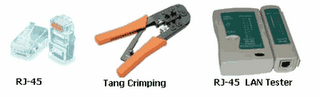
Sebelum memulai, tentu kita harus punya alat untuk mengkrimping seperti :
  • Tank Crimping
  • Kabel UTP
  • Konektor RJ-45
  • Cable Tester

Tank Crimping
Tank krimping adalah alat untuk memotong kabel UTP dan untuk menjepit ujung konektor,dan ini sangat penting sekali bagi kita yang ingin belajar cara mengkrimping kabel,alat ini bentuknya hampir sama dengan Tank biasa yang sering kita lihat atau temui. Dan di bawah ini adalah gambar tank crimping :


Kabel UTP
Kabel UTP perlu kita gunakan untuk saling menyalurkan jaringan internet,dan di dalam kabel UTP ini di dalamnya ada 8 helai kabel kecil yang berwarna-warni,dan ini warna kabel kecil yang ada di dalam kabel UTP :


URUTAN-URUTAN KABEL UTP :
Berikut ini adalah urutan pengabelan Straight :


Ujung A
1. Putih Orange
2. Orange
3. Putih Hijau
4. Biru
5. Putih Biru
6. Hijau
7. Putih Coklat
8. Coklat

Ujung B
1. Putih Orange
2. Orange
3. Putih Hijau
4. Biru
5. Putih Biru
6. Hijau
7. Putih Coklat
8. Coklat

Berikut ini adalah urutan pengabelan Cross :


Ujung A
1. Putih Orange
2. Orange
3. Putih Hijau
4. Biru
5. Putih Biru
6. Hijau
7. Putih Coklat
8. Coklat

Ujung B
1. Putih Hijau
2. Hijau
3. Putih Orange
4. Biru
5. Putih Biru
6. Orange
7. Putih Coklat
8. Coklat

Konektor
Konektor adalah peripheral yang kita pasang pada ujung kabel UTP tujuanya agar kabel dapat kita pasang pada port LAN.


  Cable Tester
Cable Tester adalah alat untuk menguji hasil krimpingan kita,tapi kalau krimpingan kita salah maka lampu di Cable Tester ini tidak akan menyala dan kalau hasil krimpingan kita sudah benar maka lampu di Cable Tester akan menyala dengan otomatis,jadi alat ini sangan berguna bagi kita untuk mengetahui hasil krimpingan kita,di bawah ini contoh gambar Cable Tester:


Praktek membuat kabel Straight
  • Kupas bagian ujung kabel UTP, kira-kira 2 cm
  • Buka pilinan kabel, luruskan dan urutankan kabel sesuai standar TIA/EIA 368B
  • Setelah urutannya sesuai standar, potong dan ratakan ujung kabel,
  • Masukan kabel yang sudah lurus dan sejajar tersebut ke dalam konektor RJ-45, dan pastikan semua kabel posisinya sudah benar.
  • Lakukan crimping menggunakan crimping tools, tekan crimping tool dan pastikan semua pin (kuningan) pada konektor RJ-45 sudah “menggigit” tiap-tiap kabel.
  • Setelah selesai pada ujung yang satu, lakukan lagi pada ujung yang lain
  • Langkah terakhir adalah menge-cek kabel yang sudah kita buat tadi dengan menggunakan LAN tester, caranya masukan masing-masing ujung kabel (konektor RJ-45) ke masing2 port yang tersedia pada LAN tester, nyalakan dan pastikan semua lampu LED menyala sesuai dengan urutan kabel yang kita buat.
  • Dibawah ini adalah contoh ujung kabel UTP yang telah terpasang konektor RJ-45 dengan benar, selubung kabel (warna biru) ikut masuk kedalam konektor, urutan kabel dari kiri ke kanan (pada gambar dibawah ini urutan pin kabel dimulai dari atas ke bawah).


Demikian penjelasan Cara mengkrimping kabel RJ45, Urutan kabel Straight & Cross, dan juga praktek pemasangan kabel Straight. Semoga bermanfaat.

Rabu, 14 Maret 2012

Cara Mudah Membuat Windows 7 didalam Flashdisk

Bagi pengguna Netbook kadang mengalami kesulitan saat akan menjalankan program atau mengakses data dari cd/dvd karena tidak tersedianya perangkat drive optik di Netbook. Termasuk untuk urusan install ulang system operasi Windows. Akhirnya ada alternatif lain menggunakan media Flashdisk untuk memasang system operasi Windows. Untuk instal Windows XP dari flashdisk sudah pernah dipernah dibahas disini dan step by stepnya disana, namun bagaimana cara install Windows 7 dari USB Flashdisk?.

Ternyata install Windows 7 malah lebih mudah dari pada Windows XP. Untuk seven, Microsoft sendiri sudah menyediakan sebuah tool untuk membakar (burn) iso windows 7 ke dalam flashdisk yaitu Windows 7 USB DVD Download Tool. Software tersebut berguna untuk meng-instal Windows 7 dari flashdisk.

Berikut ini cara mudah membuat Windows 7 didalam flashdisk:

  1. Silahkan unduh dulu software Windows 7 USB DVD Download Tool lalu instal dikomputer.
  2. Siapkan file iso Windows 7. Jika belum punya, Anda dapat membuat sendiri iso dari DVD Windows 7 lihat cara membuat file iso dari cd/dvd.
  3. Pasang flashdisk minimal 4 GB di port USB lalu buka windows explorer atau My Computer. Backup atau salin semua data penting di flashdisk ke komputer sebelum proses format flashdisk. Kemudian klik kanan di drive flashdisk pilih format dengan file system NTFS.
  4. Jalankan program Windows 7 USB DVD Download Tool.
  5. Pilih folder tempat Anda menyimpan file iso Windows 7 lalu klik “Next“.
  6. Pilih “USB Device“.
  7. Tentukan drive flashdisk. Kemudian klik “Begin Copying” untuk mulai proses transfer file instalasi Windows 7 ke flashdisk. Tunggu sampai selesai.

Setelah selesai, kini Anda bisa menginstal windows 7 langsung dari flashdisk dengan terlebih dahulu mengatur BIOS booting dari USB Flashdisk. Untuk step atau langkah proses install Windows 7 dari Flashdisk, tunggu di artikel berikutnya terima kasih.

(Sumber:http://jarlok.com/cara-mudah-membuat-windows-7-didalam-flashdisk/)

Selasa, 13 Maret 2012

Menghapus dual boot pada Windows 7

Jika komputer Anda memiliki lebih dari satu sistem operasi (OS) yang terinstal secara asli di sistem, dan Windows 7 adalah salah satu dari sistem operasi tersebut, saya yakin Anda akan melihat pilihan untuk boot ke sistem operasi lain seperti “Earlier Version Of Windows” pada sistem startup.

Jadi bagaimana jika sistem operasi Windows sebelumnya (tidak peduli apakah itu Windows Vista, XP, 2000 atau bahkan edisi lebih tua) sudah dihapus dari sistem, tetapi karena beberapa masalah boot loader tidak dapat diperbarui? Pada dasarnya Anda melihat pilihan ini setiap kali saat Anda menghidupkan komputer Anda.

Berikut adalah bagaimana cara agar Anda dapat menghapus entri boot loader yang tidak perlu dan boot langsung ke Windows 7.

Pertama-tama Anda harus masuk dulu ke sistem Windows 7.

1. Buka command prompt dengan cara Start >> Run >> CMD >> Enter.

2. Setelah Command Prompt terbuka ketikan bcdedit.

Berikut adalah contohnya....
Setiap orang mungkin memiliki hasil yang berbeda ketika anda mengetik perintah. Pada dasarnya semua daftar OS yang telah terdaftar ke Windows Boot Manager. Misalnya, seperti yang Anda lihat, ada entri yang disebut “Legacy Windows OS Loader”, pengenal yang berisi nilai “NTLDR ()”. Dari ini, saya dapat memberitahu Legacy OS Windows Loader digunakan untuk memuat Windows XP pada sistem ini, karena nilai NTLDR...

...adalah default untuk bootloader WinXP.

3. Sekarang ketikan bcdedit /delete {ntldr} /f.

Setelah Anda melihat pesan “The operation completed successfully”, restart komputer Anda. Dan Anda tidak akan melihat opsi boot lagi selama startup berikutnya.

“Bcdedit” adalah utilitas baris perintah yang handal yang dapat mengelola Windows boot loader Anda. Anda tidak hanya dapat membersihkan boot entri yang tidak perlu, tetapi juga dapat membuat entri boot baru secara manual. Untuk informasi lebih lanjut tentang cara menggunakan alat, bcdedit ketikkan /? untuk bantuan. Tapi berhati-hatilah tentang apa yang Anda akan lakukan di utilitas tersebut, karena setiap operasi penghapusan akan sangat sulit untuk meulihkanya.

catatan : ganti "{ntldr}" dengan kode boot loader identifier yang sesuai yang ingin dihapus(bukan yang "current")

Senin, 05 Maret 2012

Membuat Format Tampilan Data Excel Sama Pada Mail Merge Word

Buat yang make datasource dalam bentuk excel mungkin pernah mengalami kejadian seperti ini. Misalnya ini adalah datasource, tertulis : 500.000(datasource dengan format koma sebagai pemisah ribuan),begitu data ditampilkan di microsoft word ternyata formatnya tidak sama, tertulis : 500000 (komanya hilang).

Agar format pada datasource sama dengan yang ditampilkan di microsoft word, inilah yang bisa lakukan :

1. Simpan datasource excel dengan format *.xls alias excel 97-2003 workbook, save as *.xls.

2. Pada Ms.Word, Centang pilihan “Confirm file format conversion on open”, pilihan ini bisa ditemukan di Word Option > Advanced > General, centang : confirm file format conversion on open.

3. Saat memilih datacource (ulang) akan ada konfirmasi, pilihlah : MS Excel Worksheet via DDE (*.xls).

Dan format yang ditampilkan di microsoft word pun akan sama dengan format pada datasource, misalnya : format pemisah ribuan tetep ada, format tanggal sama.

Jangan kaget, saat sampeyan membuka file dokumen word tersebut akan ada konfirmasi seperti ini, monggo diklik yes.

Jumat, 20 Januari 2012

cara membuat data mail merge pada microsoft word 2007 – 2010

Cara membuat data dengan fasilitas mail merge pada microsoft word 2007 langkahnya tidak jauh berbeda jika bandingkan dengan microsoft word versi klasik, microsoft word 2007 toolbarnya sangat berbeda dengan versi klasik. jadi di sini saya akan memandu menemukan toolbar-toolbar baru untuk penggunaan fasilitas mail merge.
mari kita mulai belajar bagaimana penggunaan mail mergei pada microsoft word 2007.
1.   bukalah dulu program atau aplikasi microsoft word 2007, Klik tombol Start, pilih All Program, kemudian pilih Microsoft Office, kemudian klik pada Microsoft Office 2007.
cara membuat data mail merge pada microsoft word 2007
2.  setelah Program Microsoft word 2007 terbuka, sebagai latihan ketiklah contoh data seperti di bawah ini.  Untuk teks yang saya beri tanda kurung seperti  , , dan    itu nantinya sebagai tempat kode mail merge. jadi dikosongkan saja, tidak usah diketik.
cara membuat data mail merge pada microsoft word 2007

3.  Sehingga hasilnya seperti gambar di bawah ini.
cara membuat data mail merge pada microsoft word 2007
4.    Setelah data di atas selesai diketik, sekarang saatnya membuat data mail Merge.  Klik pada Menu Mailings, Kemudian klik pada Toolbar   Start maili Merge, lalu klik pada  Step by step Mail Merge Wizard…
cara membuat data mail merge pada microsoft word 2007
5.  Kemudian perhatikan pada bagian kanan jendela Microsoft word 2007,  akan muncul jendela Mail Merge.  Pada Select document type pilih letters,  kemudian klik pada  Next: Starting document ,
cara membuat data mail merge pada microsoft word 2007
6. Tahap selanjutnya pada  Select starting document  pilih Use the current document,  kemudian pilih Next: select recipients
cara membuat data mail merge pada microsoft word 2007
7.  Tahap selanjutnya pada   Select recipents pilih pada Type a New list,  lalu klik pada Create …
cara membuat data mail merge pada microsoft word 2007
8.   setelah kamu klik tombol create, Jendela  New Address list akan terbuka seperi gambar di bawah ini. karena pada latihan ini kita hanya menggunakan tiga address yaitu , , dan , maka kita buat ketiga address tersebut secara manual, dengan cara klik pada tombol customize Columns
cara membuat data mail merge pada microsoft word 2007
9.  Setelah kamu klik Customize Columns, akan terbuka jendela  Customize addres list seperti gambar di bawah ini. hapuslah semua yang ada pada Field names dengan cara Klik pada tombol Delete,
cara membuat data mail merge pada microsoft word 2007
10. jika nanti muncul pertanyaan seperti gambar di bawah ini, klik saja Yes.
cara membuat data mail merge pada microsoft word 2007
11.  Setelah kamu menghapus semua Field names , klik pada Add.. , untuk menambahkan Field baru, kemudian ketikkan nama Field dan klik tombol OK. (nama field pada latihan ini  “nama”, “alamat”, dan “kota” )
cara membuat data mail merge pada microsoft word 2007
12.  Sehingga hasilnya seperti gambar di bawah ini.  kemudian klik tombol OK
cara membuat data mail merge pada microsoft word 2007
13.  Address list yang baru pun akan tampak seperti gambar di bawah ini,  dan  Klik pada tombol OK
cara membuat data mail merge pada microsoft word 2007
14.  Setelah kamu klik tombol Ok, akan muncul jendela penyimpanan file. berikan nama file nya pada kolom file name (pemberian nama filenya bisa sesukamu), kemudian klik tombol Save.
cara membuat data mail merge pada microsoft word 2007
15.  Sekarang Data mail Merge telah selesai, kemudian klik pada tombol Ok
cara membuat data mail merge pada microsoft word 2007

16. sekarang saatnya meletakkan kode mail merge pada ruang kosong yang telah kita sediakan tadi, yaitu untuk ruang , , dan .  kita mulai dari dulu.  Letakkan kursor pada ruangan kosong untuk alamat yaitu di bawah  tulisan  Yth. Bp/Ibu/Sdr.
cara membuat data mail mergei microsoft word 2007
17.  Setelah kamu letakkan kursor di situ, klik pada menu  Insert Merge Field, sehingga akan muncul daftar Fieldnya, pilih klik pada field nama. lakukan langkah yang sama untuk menampilkan alamat, dan Kota.
cara membuat data mail merge pada microsoft word 2007

18.  Sehingga hasilnya akan tampak seperti gambar di bawah ini.
cara membuat data mail merge microsoft office 2007
19.  Untuk merubah kode  , , dan menjadi data yang sebenarnya klik pada Icon  Preview Result
cara membuat data mail merge pada microsoft word 2007 2010
20. Dan hasilnya akan tampak seperti gambar di bawah ini.
cara membuat data mail merge pada microsoft word 2007 2010
21. Sedangkan untuk menampilkan data urutan kedua, ketiga dan seterusnya, klik pada tanda panah ke kanan, sedangkan untuk kembali klik pada tanda panah ke kiri.
cara membuat data mail merge pada microsoft word 2007 2010
sekarang data mail merge telah selesai dibuat, semoga panduan di atas mudah dipahami.

(Sumber : www.belajar-komputer-mu.com)

Kalau belum jelas, cara dengan yang lain :

  1. Buatlah halaman pengumuman Ujian Nasional di MS Word 2007 atau MS Word 2010. Misal seperti contoh pengumuman Ujian Nasional dibawah ini :
  2. Buat Dokumen Data Siswa Ujian Nasional di MS Excel 2007 atau MS excel 2010. Simpan misal dengan nama data peserta UN Misal seperti contoh dokumen data siswa Ujian Nasional di bawah ini :
  3. Dari dokumen word yang sudah dibuat diatas ikuti langkah-langkah berikut :
  • Klik Menu Mailings
  • Klik Ikon Star Mail Merge kemudian klik Letter
  • Klik Ikon Select Recipient kemudian klik Use Existing List, akan muncul kotak dialog berikut :
  • Pilih Lokasi File Excel (Data Peserta UN) yang sudah dibuat pada langkah 2 diatas setelah itu klik Open, kemudian muncul kotak dialog berikut :
  • Jika dokumen yang anda buat diexcel terletak di Sheet1 maka klik Sheet1$ (harus disesuaikan dengan letak dokumen). Kemudian klik OK.
  • Letak kursor di Nama setelah titik dua (:) kemudian klik Ikon Insert Merge Field kemudian klik Nama
  • Kemudian lakukan langkah diatas untuk Nomor Ujian dan seterusnya.
  • Setelah semua diisi akan tampak seperti gambar berikut :
  • Untuk melihat hasilnya klik ikon Priveiw Results dan tampak seperti gambar berikut :
  • Untuk melihat data siswa selanjutnya klik Next Record (panah kiri kanan) yang terletak disebelah kanan ikon Preveiw Results
  • Untuk mencetak ke printer klik ikon Finish & Merge kemudian klik Print Documents
  • Pada kotak dialog Print tentukan record yang harus dicetak. Pilih All kalau mau mencetak semua record, Current Record untuk mencetak halaman yang tampak dan From untuk mencetak dari beberapa record yang anda ingin cetak.
Demikian langkah-langkah untuk membuat Mail Merge. Semoga bermanfaat.
(Sumber : www.nurmanspd.wordpress.com)

Tentang Blog Ini

Blog ini adalah sarana untuk menyimpan file dan berbagi tentang apapun. Sehingga dapat berguna dimanapun berada.

Pengunjung